Domain kaltkammer.de kaufen?
Wir ziehen mit dem Projekt
kaltkammer.de um.
Sind Sie am Kauf der Domain
kaltkammer.de interessiert?
domain@kv-gmbh.de · 0541-91531010
Domain kaltkammer.de kaufen?
Wer kann bei xnview helfen?
Bei xnview kann in erster Linie der Kundensupport helfen. Es gibt auch eine aktive Community von Nutzern, die in Foren oder auf Social-Media-Plattformen Unterstützung anbieten können. Darüber hinaus gibt es auch zahlreiche Online-Tutorials und Anleitungen, die bei der Nutzung von xnview helfen können. **
Wie kann ich Fotos bei XnView retuschieren?
Um Fotos bei XnView zu retuschieren, öffne das gewünschte Foto in der Software. Klicke dann auf das Retuschierungs-Tool in der Symbolleiste, um unerwünschte Elemente zu entfernen oder Fehler zu korrigieren. Verwende die verschiedenen Pinsel- und Auswahlwerkzeuge, um die gewünschten Änderungen vorzunehmen, und speichere das bearbeitete Foto, wenn du mit der Retuschierung zufrieden bist. **

Ähnliche Suchbegriffe für XnView
Top-Angebote
Produkte zum Begriff XnView:
-
Technische Mathematik MetallTechnische Mathematik Metall , Grundstufe Lehr-/Fachbuch , Batteriemanagementsysteme (BMS) > Batterien, BMS & Brennstoffzellen , Auflage: 14. Auflage, Erscheinungsjahr: 201105, Produktform: Kartoniert, Titel der Reihe: Technische Mathematik / Ausgabe Metall##, Auflage: 11014, Auflage/Ausgabe: 14. Auflage, Seitenzahl/Blattzahl: 131, Abbildungen: Zahlreiche teils farbige Abbildungen und Tabellen, Keyword: Fertigungsmechaniker/-in; Gewerblich technischer Bereich; Schülerband; Unterrichtswerke; Werkzeugmechaniker/-in; Zerspanungsmechaniker/-in; Feinwerkmechaniker/-in, Fachschema: Mathematik / Schulbuch / Berufsbezogenes Schulbuch~Metallgewerbe / Berufsbezogenes Schulbuch~Technik / Berufsbezogenes Schulbuch, Bildungsmedien Fächer: berufsbezogene Fächer ~Mathematik, Algebra, Geometrie~Technik, Fachkategorie: Unterricht und Didaktik: Mathematik~Unterricht und Didaktik: Berufsausbildung: berufsbezogene Fächer, Region: Brandenburg~Berlin~Baden-Württemberg~Bayern~Bremen~Hessen~Hamburg~Mecklenburg-Vorpommern~Niedersachsen~Nordrhein-Westfalen~Rheinland-Pfalz~Schleswig-Holstein~Saarland~Sachsen~Sachsen-Anhalt~Thüringen, Bildungszweck: für die Berufsbildung~Für die Berufsfachschule, einjährig, Warengruppe: HC/Berufsschulbücher, Fachkategorie: Berufsausbildung, Thema: Verstehen, Text Sprache: ger, UNSPSC: 49019900, Warenverzeichnis für die Außenhandelsstatistik: 49019900, Verlag: Westermann Berufl.Bildung, Verlag: Westermann Berufl.Bildung, Verlag: Westermann Berufliche Bildung GmbH, Länge: 297, Breite: 210, Höhe: 10, Gewicht: 374, Produktform: Kartoniert, Genre: Schule und Lernen, Genre: Schule und Lernen, Vorgänger: A5622466 A2679529 A2031864 A439332, Herkunftsland: HONG KONG (HK), Katalog: deutschsprachige Titel, Katalog: Gesamtkatalog, Katalog: Lagerartikel, Book on Demand, ausgew. Medienartikel, Relevanz: 0004, Unterkatalog: AK, Unterkatalog: Bücher, Unterkatalog: Hardcover, Unterkatalog: Lagerartikel, Unterkatalog: Schulbuch, WolkenId: 24634041,50 €*Versand: 0,00 €Sichere Weiterleitung zum Anbieter




-
Wie kann man Bilder in XnView sofort speichern?
Um Bilder in XnView sofort zu speichern, können Sie die Tastenkombination "Strg + S" verwenden oder auf "Datei" in der Menüleiste klicken und dann "Speichern" auswählen. Sie können auch die Option "Speichern unter" wählen, um das Bild unter einem neuen Namen oder in einem anderen Format zu speichern. **
-
Wie schalte ich die automatische Namenssortierung in xnview aus?
Um die automatische Namenssortierung in XnView auszuschalten, musst du in den Einstellungen des Programms gehen. Klicke auf "Optionen" und dann auf "Allgemein". Dort findest du die Option "Automatische Namenssortierung" und kannst sie deaktivieren. **
-
Wie kann man bei XnView ein Bild schwarz-weiß machen?
Um ein Bild in XnView schwarz-weiß zu machen, öffnen Sie das Bild in der Software. Gehen Sie dann zu "Bild" und wählen Sie "Farben konvertieren". Wählen Sie im Dropdown-Menü "Graustufen" aus und klicken Sie auf "OK", um das Bild in Schwarz-Weiß umzuwandeln. **
-
Wie kann ich das Symbol zum Zuschneiden in XnView wieder aktivieren?
Um das Symbol zum Zuschneiden in XnView zu aktivieren, öffnen Sie das Programm und gehen Sie zu "Ansicht" in der oberen Menüleiste. Klicken Sie dann auf "Symbolleisten" und stellen Sie sicher, dass das Kontrollkästchen für "Zuschneiden" aktiviert ist. Wenn es bereits aktiviert ist, versuchen Sie, das Programm neu zu starten oder die Einstellungen zurückzusetzen. **

Wie kann ich die Hintergrundfarbe in xnview nach dem Ausschneiden schwarz machen?
Um die Hintergrundfarbe in XnView nach dem Ausschneiden schwarz zu machen, kannst du den "Hintergrund entfernen" -Effekt verwenden. Wähle das ausgeschnittene Bild aus und gehe dann zu "Bild" > "Effekte" > "Hintergrund entfernen". Wähle die Farbe "Schwarz" aus und wende den Effekt an. Dadurch wird der Hintergrund des ausgeschnittenen Bereichs schwarz gemacht. **
Wie kann ich in XnView die Auswahl der Miniaturbilder von Verzeichnissen einstellen?
Um die Auswahl der Miniaturbilder in XnView einzustellen, öffnen Sie das Programm und gehen Sie zu den Einstellungen. Klicken Sie auf "Miniaturbilder" oder "Vorschau" und wählen Sie die gewünschte Option aus, z.B. "Automatisch", "Manuell" oder "Nach Dateityp". Speichern Sie die Einstellungen und die Auswahl der Miniaturbilder wird entsprechend angepasst. **
Top-Angebote
Produkte zum Begriff XnView:
-
Technische Mathematik MetallTechnische Mathematik Metall , Grundstufe Lehr-/Fachbuch , Batteriemanagementsysteme (BMS) > Batterien, BMS & Brennstoffzellen , Auflage: 14. Auflage, Erscheinungsjahr: 201105, Produktform: Kartoniert, Titel der Reihe: Technische Mathematik / Ausgabe Metall##, Auflage: 11014, Auflage/Ausgabe: 14. Auflage, Seitenzahl/Blattzahl: 131, Abbildungen: Zahlreiche teils farbige Abbildungen und Tabellen, Keyword: Fertigungsmechaniker/-in; Gewerblich technischer Bereich; Schülerband; Unterrichtswerke; Werkzeugmechaniker/-in; Zerspanungsmechaniker/-in; Feinwerkmechaniker/-in, Fachschema: Mathematik / Schulbuch / Berufsbezogenes Schulbuch~Metallgewerbe / Berufsbezogenes Schulbuch~Technik / Berufsbezogenes Schulbuch, Bildungsmedien Fächer: berufsbezogene Fächer ~Mathematik, Algebra, Geometrie~Technik, Fachkategorie: Unterricht und Didaktik: Mathematik~Unterricht und Didaktik: Berufsausbildung: berufsbezogene Fächer, Region: Brandenburg~Berlin~Baden-Württemberg~Bayern~Bremen~Hessen~Hamburg~Mecklenburg-Vorpommern~Niedersachsen~Nordrhein-Westfalen~Rheinland-Pfalz~Schleswig-Holstein~Saarland~Sachsen~Sachsen-Anhalt~Thüringen, Bildungszweck: für die Berufsbildung~Für die Berufsfachschule, einjährig, Warengruppe: HC/Berufsschulbücher, Fachkategorie: Berufsausbildung, Thema: Verstehen, Text Sprache: ger, UNSPSC: 49019900, Warenverzeichnis für die Außenhandelsstatistik: 49019900, Verlag: Westermann Berufl.Bildung, Verlag: Westermann Berufl.Bildung, Verlag: Westermann Berufliche Bildung GmbH, Länge: 297, Breite: 210, Höhe: 10, Gewicht: 374, Produktform: Kartoniert, Genre: Schule und Lernen, Genre: Schule und Lernen, Vorgänger: A5622466 A2679529 A2031864 A439332, Herkunftsland: HONG KONG (HK), Katalog: deutschsprachige Titel, Katalog: Gesamtkatalog, Katalog: Lagerartikel, Book on Demand, ausgew. Medienartikel, Relevanz: 0004, Unterkatalog: AK, Unterkatalog: Bücher, Unterkatalog: Hardcover, Unterkatalog: Lagerartikel, Unterkatalog: Schulbuch, WolkenId: 24634041,50 €*Versand: 0,00 €Sichere Weiterleitung zum Anbieter
-
Wer kann bei xnview helfen?
Bei xnview kann in erster Linie der Kundensupport helfen. Es gibt auch eine aktive Community von Nutzern, die in Foren oder auf Social-Media-Plattformen Unterstützung anbieten können. Darüber hinaus gibt es auch zahlreiche Online-Tutorials und Anleitungen, die bei der Nutzung von xnview helfen können. **
-
Wie kann ich Fotos bei XnView retuschieren?
Um Fotos bei XnView zu retuschieren, öffne das gewünschte Foto in der Software. Klicke dann auf das Retuschierungs-Tool in der Symbolleiste, um unerwünschte Elemente zu entfernen oder Fehler zu korrigieren. Verwende die verschiedenen Pinsel- und Auswahlwerkzeuge, um die gewünschten Änderungen vorzunehmen, und speichere das bearbeitete Foto, wenn du mit der Retuschierung zufrieden bist. **
-
Wie kann man Bilder in XnView sofort speichern?
Um Bilder in XnView sofort zu speichern, können Sie die Tastenkombination "Strg + S" verwenden oder auf "Datei" in der Menüleiste klicken und dann "Speichern" auswählen. Sie können auch die Option "Speichern unter" wählen, um das Bild unter einem neuen Namen oder in einem anderen Format zu speichern. **
-
Wie schalte ich die automatische Namenssortierung in xnview aus?
Um die automatische Namenssortierung in XnView auszuschalten, musst du in den Einstellungen des Programms gehen. Klicke auf "Optionen" und dann auf "Allgemein". Dort findest du die Option "Automatische Namenssortierung" und kannst sie deaktivieren. **
Ähnliche Suchbegriffe für XnView
-
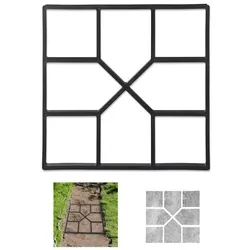
Relaxdays 10 x Betonform Gussform SchwarzSie wollen Ihren Garten individuell gestalten und Ihr handwerkliches Geschick auf die Probe stellen? Mit der robusten Betongießform wird es Ihnen leicht von der Hand gehen: die Form auf einem geeigneten Untergrund platzieren, mit Beton oder Zement befüllen, das Material mit einer Maurerkelle glattstreichen und nach wenigen Augenblicken abheben. Wiederholen Sie den Vorgang bis Ihr Wunsch-Gehweg fertig ist! Schließlich können Sie Ihr handgemachtes Werk bestaunen und lange Freude daran haben.Betonform im Detail- Gesamtmaße H x B x T: ca. 4 x 40 x 40 cm- Kleine Quadrate B x T: ca. 12 x 12 cm- Gesamtgewicht: ca. 540 g- Material: Polypropylen- Farbe: schwarz- Im 10er SetGießform für Garten-Handwerker- Trittsteine einfach selbst gießen- Gehweg, Terrasse uvm. pflastern- Robuste, wiederverwendbare Form- Schalungsform mit 8 Kammern- Garten individuell gestaltenLieferumfang- 10x Gussform Beton- Dekoartikel nicht im Lieferumfang enthalten67,19 €*Versand: 0,00 €Sichere Weiterleitung zum Anbieter
-
Relaxdays 2 x Betonform Gussform SchwarzSie wollen Ihren Garten individuell gestalten und Ihr handwerkliches Geschick auf die Probe stellen? Mit der robusten Betongießform wird es Ihnen leicht von der Hand gehen: die Form auf einem geeigneten Untergrund platzieren, mit Beton oder Zement befüllen, das Material mit einer Maurerkelle glattstreichen und nach wenigen Augenblicken abheben. Wiederholen Sie den Vorgang bis Ihr Wunsch-Gehweg fertig ist! Schließlich können Sie Ihr handgemachtes Werk bestaunen und lange Freude daran haben.Betonform im Detail- Gesamtmaße H x B x T: ca. 4 x 40 x 40 cm- Kleine Quadrate B x T: ca. 12 x 12 cm- Gesamtgewicht: ca. 540 g- Material: Polypropylen- Farbe: schwarz- Im 2er SetGießform für Garten-Handwerker- Trittsteine einfach selbst gießen- Gehweg, Terrasse uvm. pflastern- Robuste, wiederverwendbare Form- Schalungsform mit 8 Kammern- Garten individuell gestaltenLieferumfang- 2x Gussform Beton- Dekoartikel nicht im Lieferumfang enthalten17,27 €*Versand: 0,00 €Sichere Weiterleitung zum Anbieter
-
Wie kann man bei XnView ein Bild schwarz-weiß machen?
Um ein Bild in XnView schwarz-weiß zu machen, öffnen Sie das Bild in der Software. Gehen Sie dann zu "Bild" und wählen Sie "Farben konvertieren". Wählen Sie im Dropdown-Menü "Graustufen" aus und klicken Sie auf "OK", um das Bild in Schwarz-Weiß umzuwandeln. **
-
Wie kann ich das Symbol zum Zuschneiden in XnView wieder aktivieren?
Um das Symbol zum Zuschneiden in XnView zu aktivieren, öffnen Sie das Programm und gehen Sie zu "Ansicht" in der oberen Menüleiste. Klicken Sie dann auf "Symbolleisten" und stellen Sie sicher, dass das Kontrollkästchen für "Zuschneiden" aktiviert ist. Wenn es bereits aktiviert ist, versuchen Sie, das Programm neu zu starten oder die Einstellungen zurückzusetzen. **
-
Wie kann ich die Hintergrundfarbe in xnview nach dem Ausschneiden schwarz machen?
Um die Hintergrundfarbe in XnView nach dem Ausschneiden schwarz zu machen, kannst du den "Hintergrund entfernen" -Effekt verwenden. Wähle das ausgeschnittene Bild aus und gehe dann zu "Bild" > "Effekte" > "Hintergrund entfernen". Wähle die Farbe "Schwarz" aus und wende den Effekt an. Dadurch wird der Hintergrund des ausgeschnittenen Bereichs schwarz gemacht. **
-
Wie kann ich in XnView die Auswahl der Miniaturbilder von Verzeichnissen einstellen?
Um die Auswahl der Miniaturbilder in XnView einzustellen, öffnen Sie das Programm und gehen Sie zu den Einstellungen. Klicken Sie auf "Miniaturbilder" oder "Vorschau" und wählen Sie die gewünschte Option aus, z.B. "Automatisch", "Manuell" oder "Nach Dateityp". Speichern Sie die Einstellungen und die Auswahl der Miniaturbilder wird entsprechend angepasst. **
* Alle Preise verstehen sich inklusive der gesetzlichen Mehrwertsteuer und ggf. zuzüglich Versandkosten. Die Angebotsinformationen basieren auf den Angaben des jeweiligen Shops und werden über automatisierte Prozesse aktualisiert. Eine Aktualisierung in Echtzeit findet nicht statt, so dass es im Einzelfall zu Abweichungen kommen kann. ** Hinweis: Teile dieses Inhalts wurden von KI erstellt.